
- Il te dit qu’il est là avant que tu en aies besoin
- Le tableau de bord te dit où tu en es
- Tes étoiles battent nos étoiles
- Une recherche qui couvre réellement tout l’événement
- Les événements sur plusieurs jours ne sont plus un défilement sans fin
- Prends une note sur n’importe qui, contact ou non
- Les intervenants deviennent de vrais contacts
- Corrige ce que tu as capturé, depuis la timeline
- Le bouton retour d’Android se comporte bien
- Et après : les événements auxquels tu as participé
- Le point le plus important
Personne ne planifie une conférence le jour même de la conférence. Tu le fais la veille au soir, dans une chambre d’hôtel, en décidant quelles conférences valent la peine de se lever et lesquels des huit mille noms sur la liste des participants tu veux réellement trouver.
C’est la soirée que le mode Événement manquait. Nous l’avons conçu pour les deux jours par an où ton networking passe de stable à frénétique, puis nous l’avons mis à l’épreuve lors d’une saison de conférences réelles, avons observé les gens l’utiliser sur un salon avec une mauvaise connexion wifi et un téléphone à 12% de batterie, et avons corrigé tout ce qui ne fonctionnait pas.
Rien de ce qui suit n’est une fonctionnalité phare unique. Ensemble, c’est la différence entre un écran qui fait bonne impression en démo et un écran avec lequel tu peux survivre à un salon professionnel.
Il te dit qu’il est là avant que tu en aies besoin
La bannière qui te mène au mode Événement apparaît désormais jusqu’à deux jours avant l’événement, et elle change de ton à mesure que la date approche : douce quand il reste du temps, urgente quand c’est imminent.
L’ancien comportement était de l’afficher le jour même. Ce qui est correct, mais aussi inutile, car le travail utile se fait la veille au soir, lorsque tu décides quelles conférences assister et qui chercher.
Le tableau de bord te dit où tu en es
Chaque carte d’onglet du tableau de bord du mode Événement affiche désormais trois nombres au lieu d’une étiquette : fait, recommandé, total. Ainsi, la carte de l’agenda ne dit pas “Agenda”, elle t’indique que tu as marqué 3 sessions recommandées sur 11, sur un total de 74. Idem pour les personnes, idem pour les exposants.
Le libellé est axé sur le verbe et cohérent pour les trois, ce qui semble être un détail de rédaction jusqu’à ce que tu sois dans un couloir en train d’essayer de savoir si tu as déjà traité la liste des exposants.
Tes étoiles battent nos étoiles
Les recommandations que nous générons pour un événement – quelles conférences assister, quels exposants visiter, quelles personnes trouver – sont désormais des choses que tu peux modifier. Ajoute une étoile à n’importe quoi, retire une étoile à tout ce que nous avons suggéré.
La partie importante est ce qui se passe ensuite. Lorsque les recommandations sont régénérées, parce que l’organisateur a publié un nouvel agenda, ou que l’IA a refait une passe avec plus d’informations, ta sélection survit. Les listes recommandées reflètent toujours l’ensemble étoilé actuel, et non ce que la dernière génération a pu produire.
Avant, organiser ton propre agenda était un pari que rien ne changerait. Maintenant, ce n’est plus le cas.
Une recherche qui couvre réellement tout l’événement
Les participants, les intervenants et les exposants sont désormais tous recherchés et paginés sur le serveur.
Pour une petite rencontre, cela ne change rien. Pour un salon avec huit mille participants, c’est la différence entre une liste que tu fais défiler et une liste que tu utilises, et c’est la différence entre une page qui charge et une page qui ne charge pas. Tape trois lettres d’un nom d’entreprise et tu obtiens les personnes de cette entreprise, sur les huit mille, sans que l’application n’ait d’abord téléchargé les huit mille.
Les événements sur plusieurs jours ne sont plus un défilement sans fin
L’agenda dispose d’un sélecteur de jours, à la fois dans la vue sélectionnée et dans la vue complète “voir tout”, de sorte qu’une conférence de quatre jours t’affiche le mardi quand c’est mardi au lieu d’une liste continue du lundi au jeudi.
Les jours passés se replient. Les sessions passées ne sont plus barrées, ce qui était interprété comme annulé par presque tous ceux qui le voyaient, et la session en cours est désormais en gras. Les en-têtes recommandés portent une étoile afin que tu puisses voir d’un coup d’œil quelles parties de la journée nous pensons importantes pour toi.
Prends une note sur n’importe qui, contact ou non
C’est le changement qui se manifeste le plus à l’usage.
Lors d’un événement, tu parles à des gens qui ne sont pas dans ton CRM et qui ne le seront peut-être jamais. Auparavant, pour capturer quoi que ce soit à leur sujet, il fallait d’abord créer un contact, ce qui est un formulaire à cinq champs que tu ne remplis pas pendant que quelqu’un est encore devant toi.
Maintenant, la note vient en premier. Depuis le tiroir des personnes, depuis une session, depuis la page d’un intervenant, il y a une action prendre une note qui fonctionne que cette personne soit un contact ou non. Si c’est un intervenant, la note est pré-remplie avec son identité et le sujet de son intervention. Tu écris une ligne et tu passes à autre chose.
Les intervenants deviennent de vrais contacts
Lorsque tu décides de convertir un intervenant en contact, la conversion importe désormais tout le profil : sa photo est téléchargée, sa biographie est transférée, son URL LinkedIn est attachée, et le contact est annoté d’une note localisée indiquant qu’il a été ajouté à partir de cet événement.
Et lorsque tu ouvres le mode Événement, les intervenants qui correspondent à quelqu’un que tu as déjà dans tes contacts sont liés automatiquement par l’URL LinkedIn et apparaissent sous “tes contacts ici”. Tu découvres que tu connais déjà l’un des conférenciers principaux avant la conférence, plutôt que trois semaines plus tard.
Corrige ce que tu as capturé, depuis la timeline
La timeline des captures est désormais modifiable sur place. Les titres et notes d’interaction, et aussi les pings : type, note, date, et à quelles interactions ils sont liés. Tout depuis la timeline, sans ouvrir chaque élément.
Un détail dont nous sommes discrètement fiers : un titre que tu as modifié à la main est préservé lorsque l’IA retraite l’interaction. Voir ton propre titre écrasé par un titre régénéré est une petite trahison, et il suffit que cela arrive une fois pour que tu arrêtes de modifier les titres.
Le bouton retour d’Android se comporte bien
Sur Android, le bouton de retour matériel navigue désormais au sein du mode Événement au lieu de t’en faire sortir. Les superpositions se ferment dans l’ordre où tu les as ouvertes, puis les onglets reviennent au tableau de bord, puis le tableau de bord demande confirmation avant de quitter.
Si tu as déjà perdu ton chemin sur un salon parce que ton pouce a appuyé sur le mauvais bord du téléphone, tu sais pourquoi cela figure sur cette liste.
Et après : les événements auxquels tu as participé
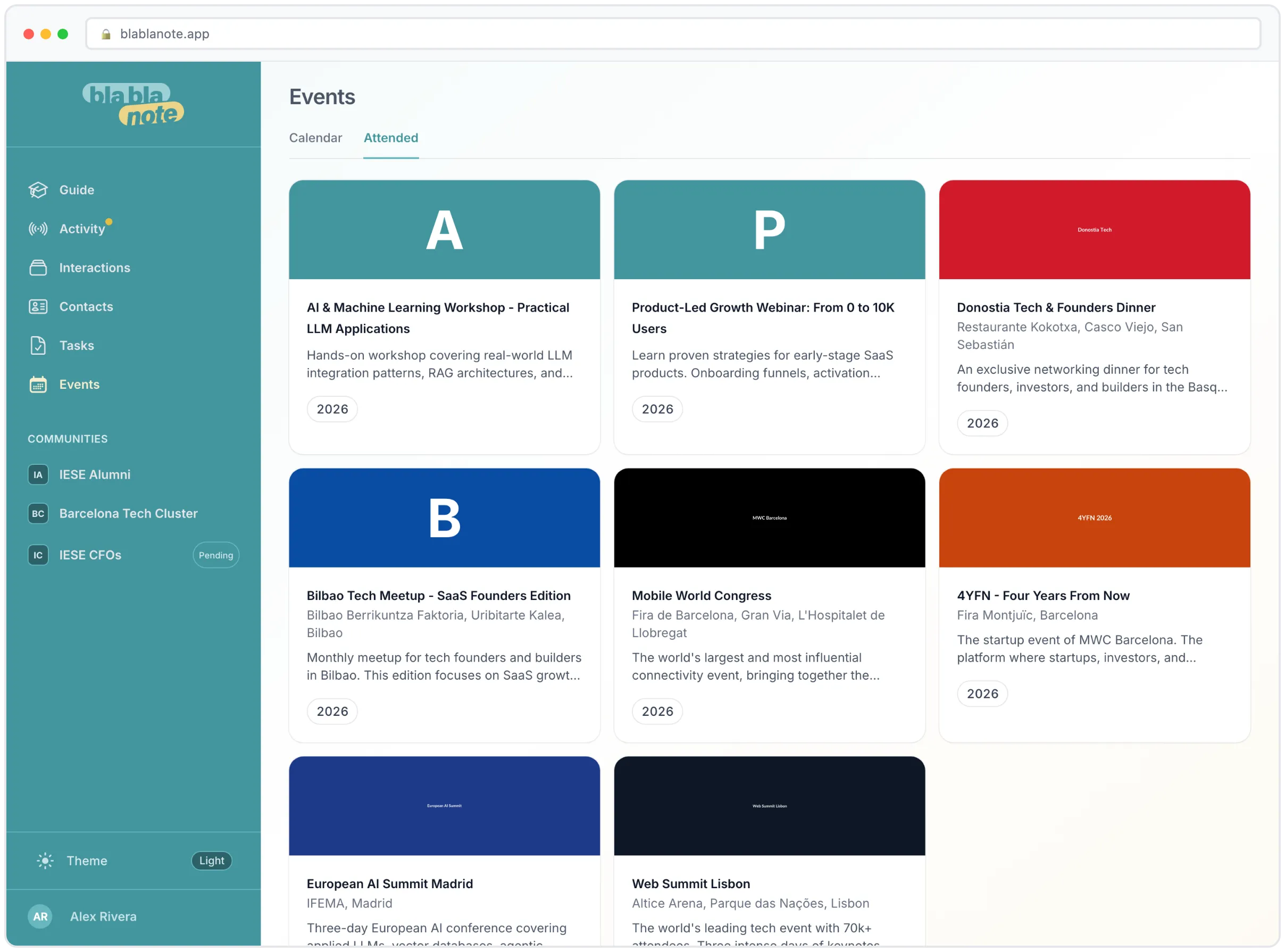
Il y a un nouvel onglet Participés listant les événements professionnels passés auxquels tu as assisté, regroupés par marque, avec chaque carte dans la couleur de la marque de l’organisateur et la description de l’événement à côté.
Cela semble cosmétique. Ça ne l’est pas. Six mois plus tard, “à laquelle des trois foires de Barcelone l’ai-je rencontrée ?” est une vraie question avec une vraie réponse, et maintenant la réponse est à un onglet de distance au lieu d’être enfouie dans une recherche de contacts filtrée par date.
Le point le plus important
Le mode Événement est la partie de BlaBlaNote qui tolère le moins les frictions, car il est utilisé dans les pires conditions d’utilisation d’un logiciel : debout, dans une foule, pressé, avec une mauvaise connexion, et avec une personne qui attend que tu aies fini de regarder ton téléphone.
Presque tout ce qui précède est une seconde gagnée ou une étape supprimée. C’est ça, tout le travail.
La saison des conférences reprend en septembre. Si tu en as une à ton calendrier, installe BlaBlaNote sur ton téléphone avant de partir, et lis comment réseauter sans perdre tes notes dans le train.
